Putem mobilne aplikacije možemo uvoziti podatake sa primljenog fiskalnog računa očitavanjem QR coda putem mobilne aplikacije. Mobilna aplikacija se može instalirati na mobilni telefon sa operativnim sistemom Android ili i OS.
Možemo je pronaći u Play Store-u ili App Store-u, pod nazivom Minimax Accounting i potom je instaliramo:

Potom se ulogujemo u mobilnu aplikaciju pristupnim podacima kojim se logujemo i u Minimax program. Detaljnije o pristupu i podešavanju same mobilne aplikacije možemo pogledati na sledećem link-u.
Postupak uvoza podataka očitavanjem QR coda sa primljenog fiskalnog računa
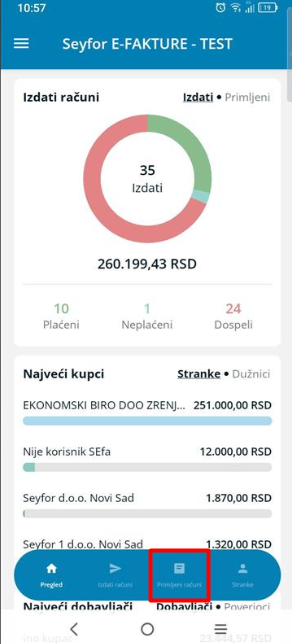
- Kada se ulogujemo u mobilnu aplikaciju i uđemo u organizaciju u koju želimo da uvozimo podatke potrebno je da odemo na deo Primljeni računi
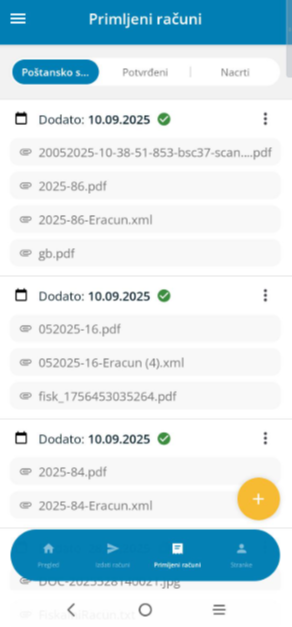
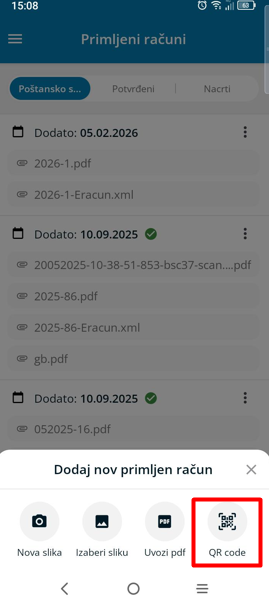
- Potom idemo na žuti plusić u donjem desnom uglu kako bismo dodali novi račun i biramo opciju QR code:
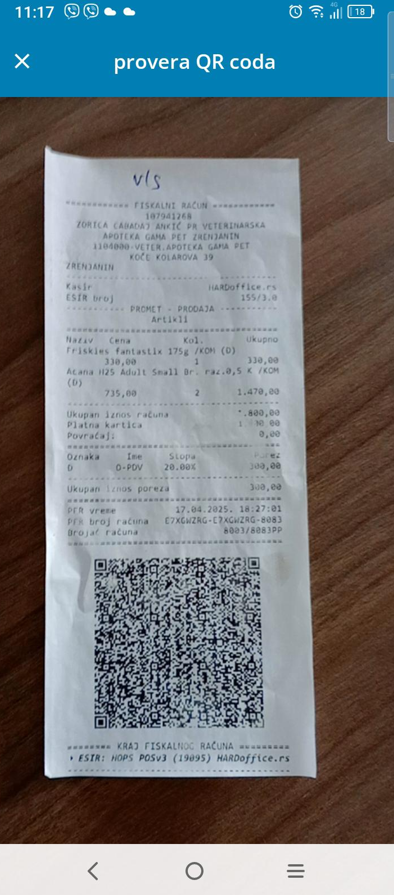
- Očitamo QR code:
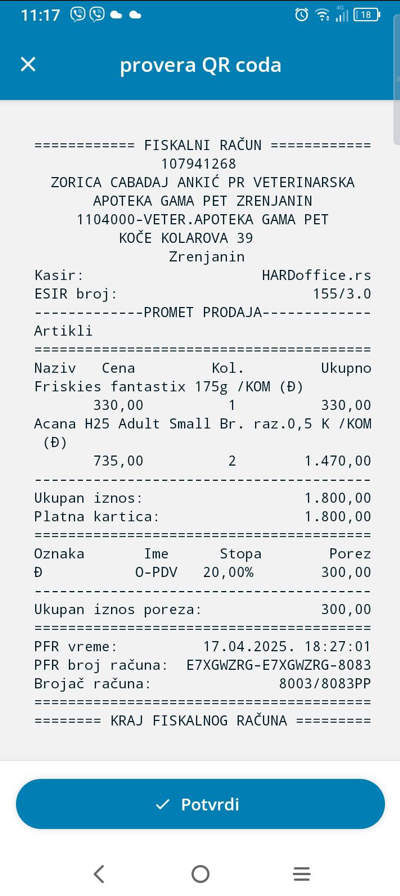
- Dobijamo proveru koju treba da potvrdimo
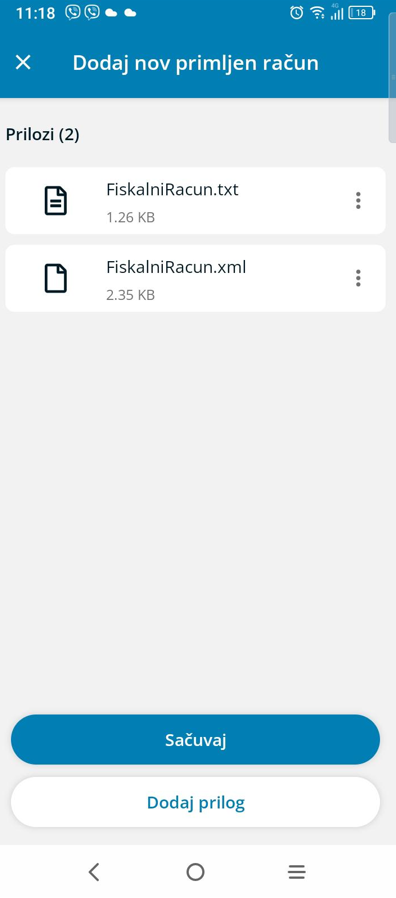
- Sačuvamo XML i TXT koji su prilog računa:
- Dobijamo poruku da je uspešno sačuvan račun u poštanskom sandučetu:
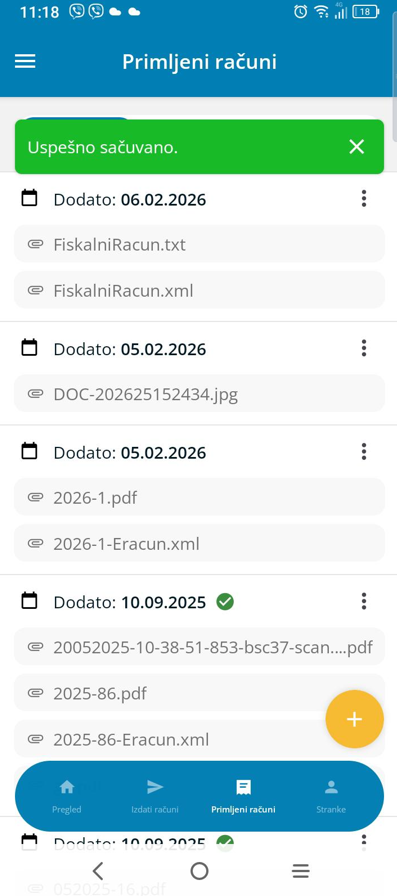
- U poštanskom sandučete dobijamo txt i xml format fisklanog računa. Kako u Mobilnoj aplikaciji tako i u web aplikaciji.
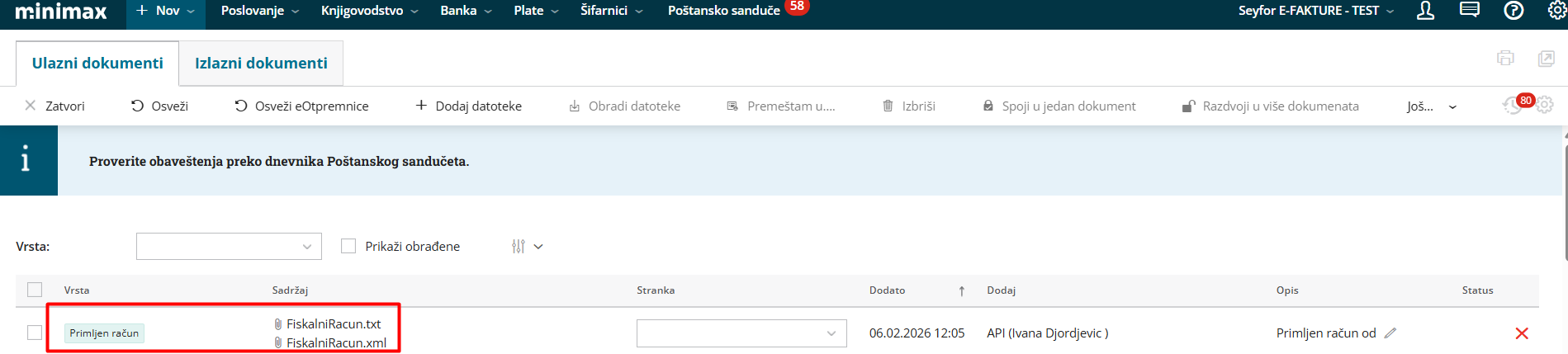
- Ovaj fiskalni račun da bi se dalje obradio tj. knjižio u programu, potrebno je odobriti što takođe možete iz mobilne aplikacije, detaljnije na link-u ili direktno iz web aplikacije Minimaxa.
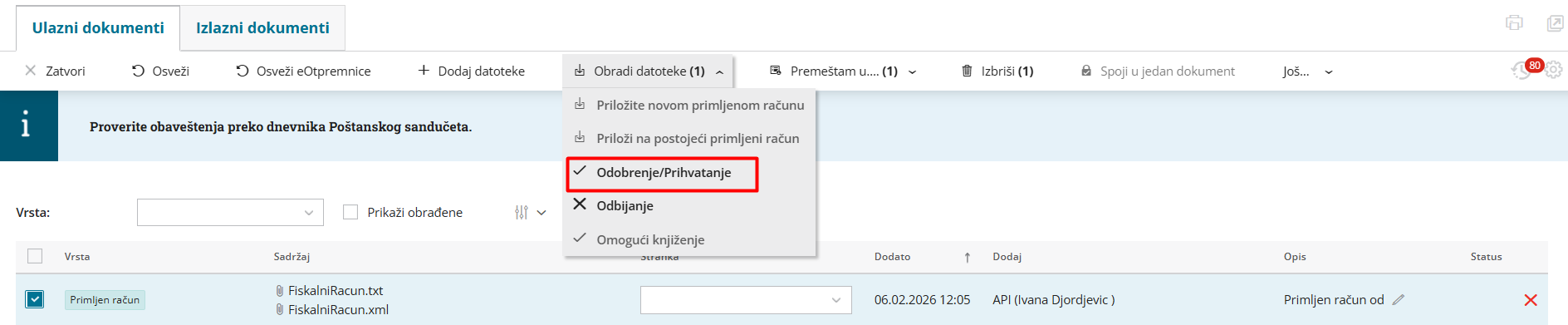
- Kada smo račun odobrili i dodali stranku možemo ga Priložiti novom primljenom računu:
- Program nas automatski prebaci u modul primljenih računa i iz XML datoteke povuče kompletno zaglavlje računa kao i redove artikala koje grupiše po stopama PDV-a ukoliko ih ima više na fiskalnom računu:
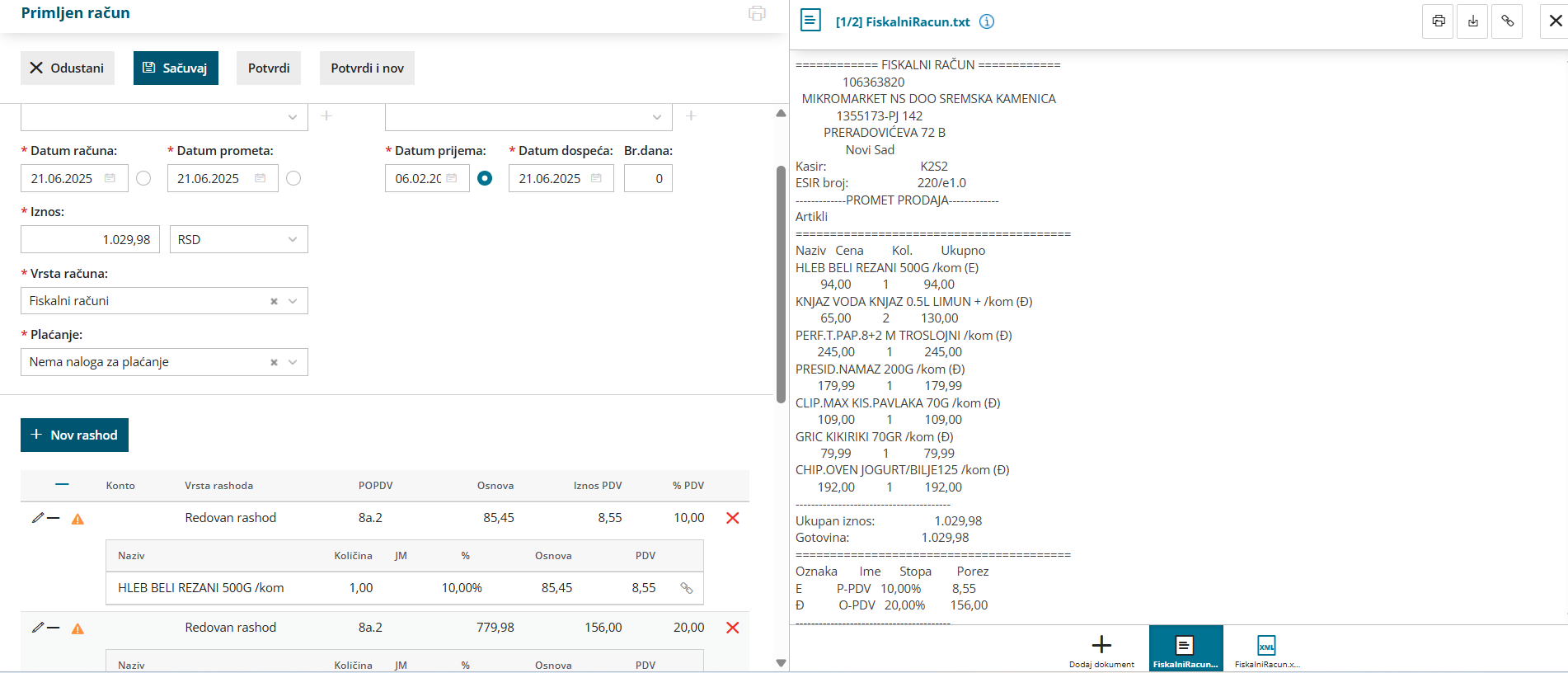
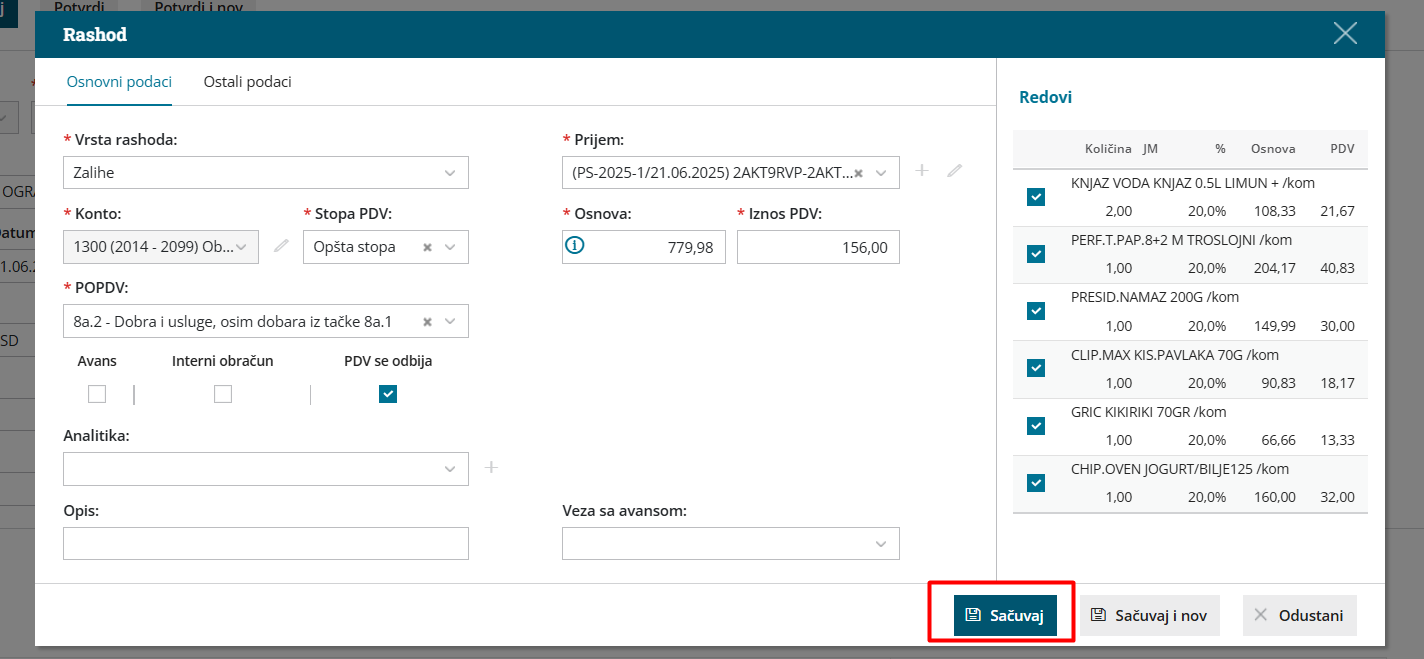
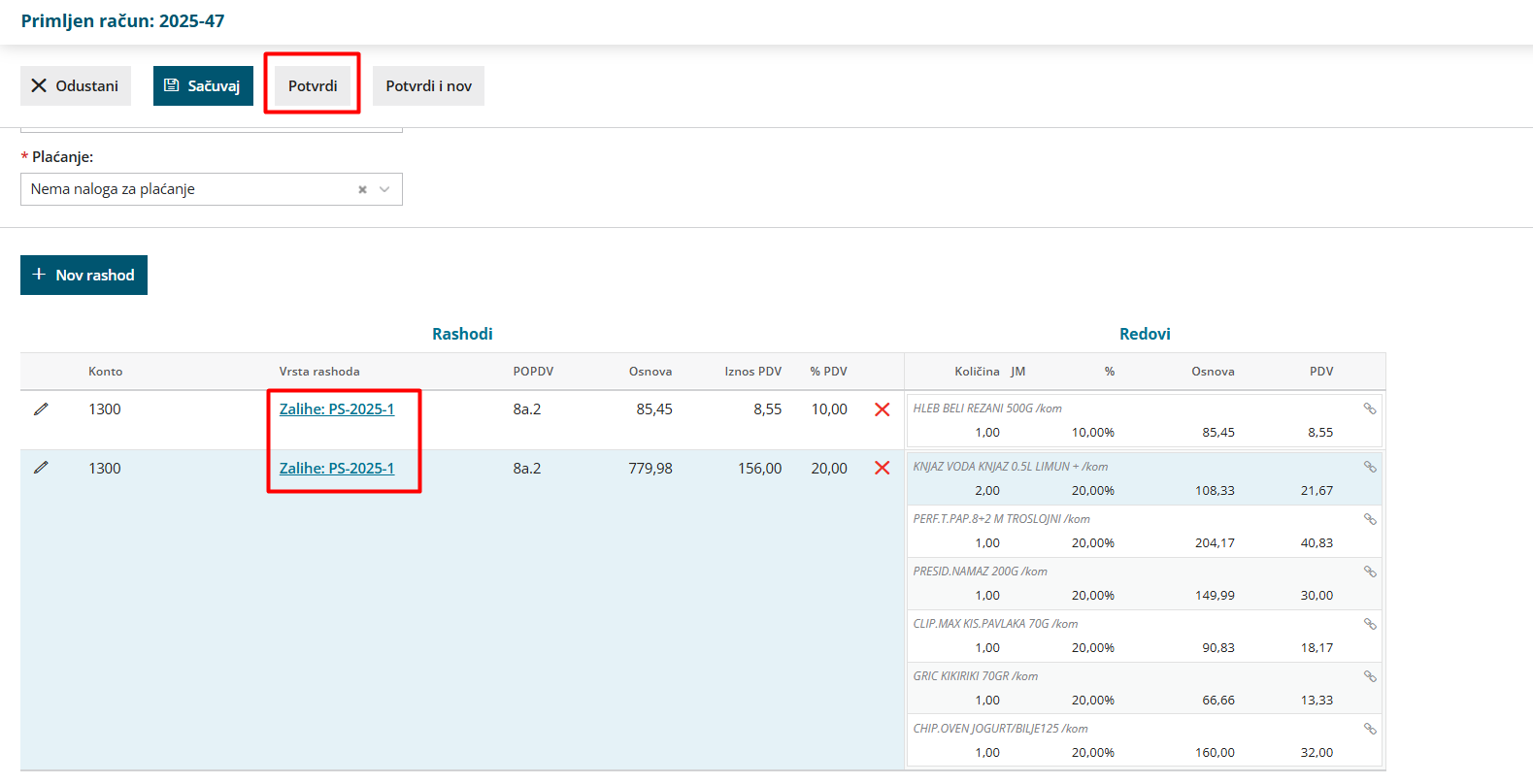
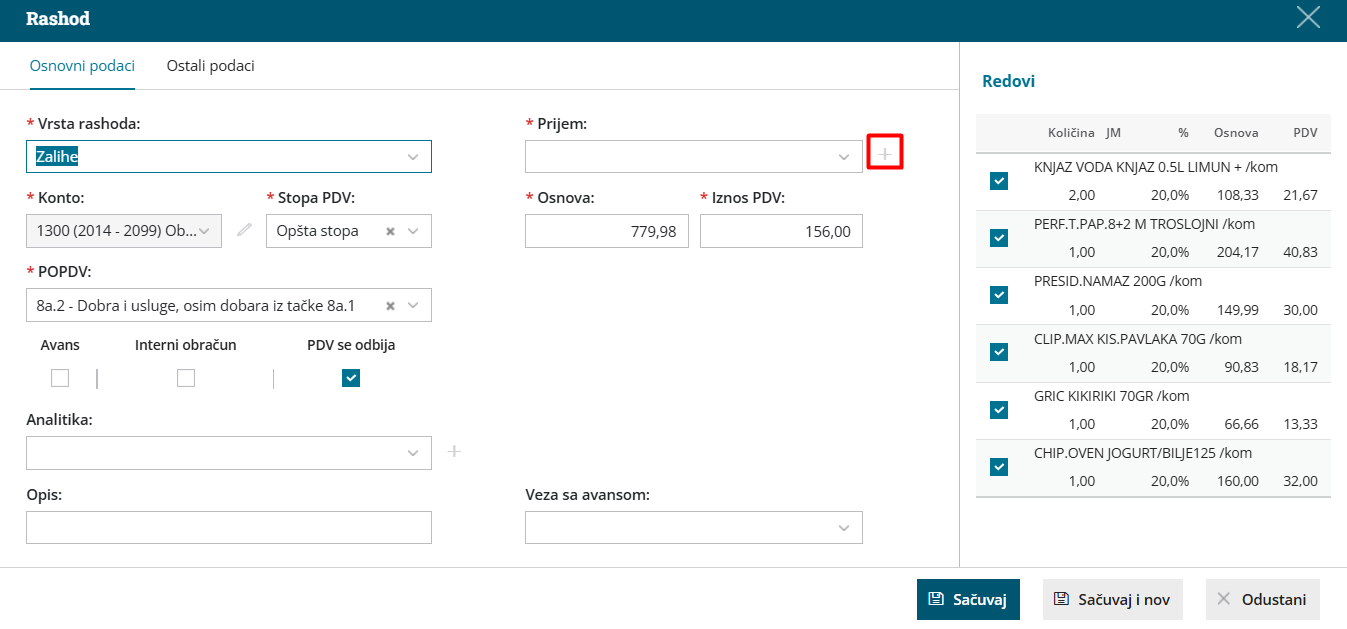
- Potom je ostalo da definišemo rashod. Predloženi će biti i rashodi, redovan rashod ili 1300 ukoliko smo već unosili račun na ovaj način - u suprotnom konto rashoda će biti prazan i potrebno je dodati rashod. U ovom računu imamo dve različite stope PDV-a.
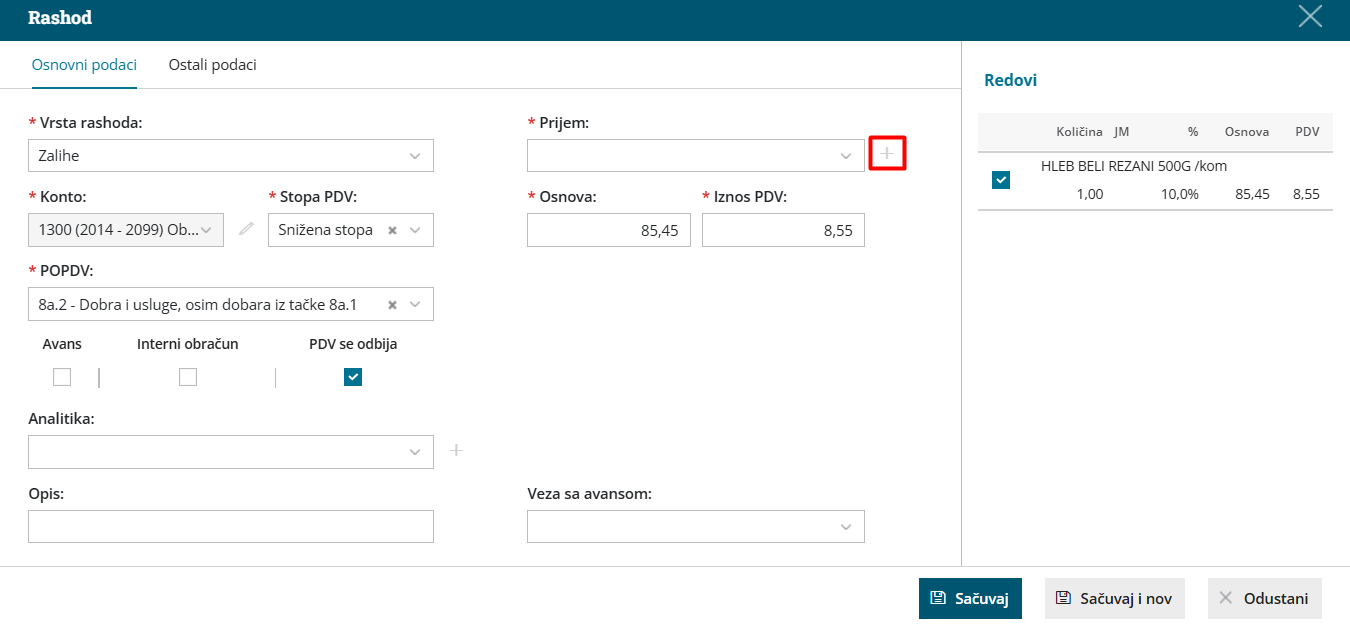
- Vrsta rashoda je zaliha, čekirani su nam svi artikli i po ovoj stopi PDV-a i po potrebi ih možemo odčekirati ukoliko iz nekog razloga ne želimo da budu u ovom prijemu. Klikom na plus pored polja prijem kreiramo kalkulaciju
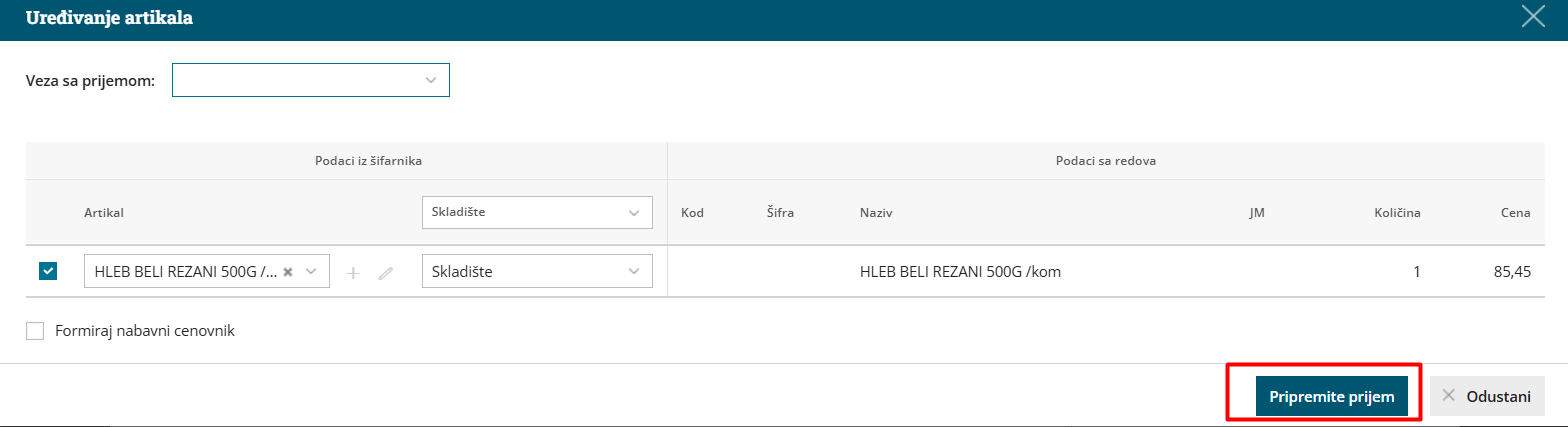
- Nakon što su artikli povezani kliknemo na pripremite prijem:
- Priprema se kalkulacija koju POTVRDIMO ukoliko je to jedini rashod koji je potrebno povezati sa prijemom. U ovom prijemu mi imamo i rashod sa drugom stopom PDV-a, pa ćemo prijem samo SAČUVATI.
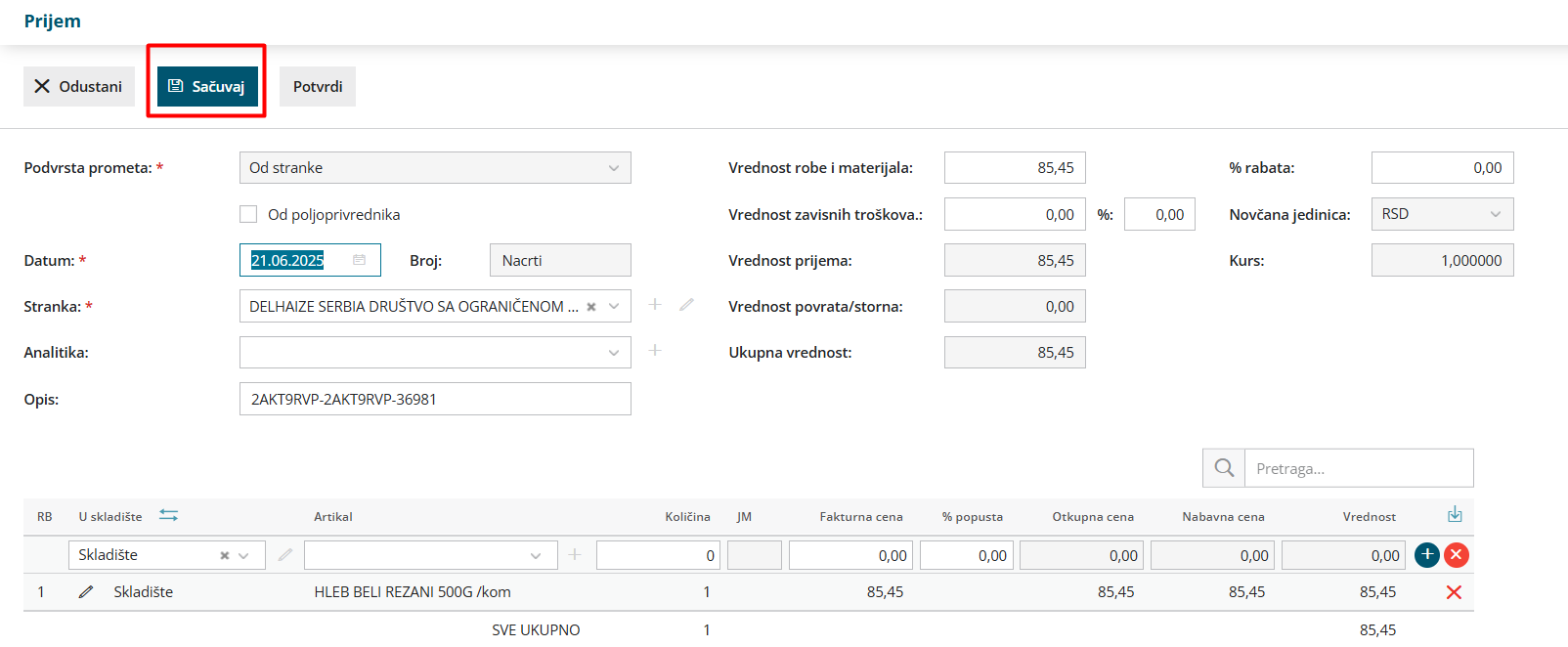
- Zatim sačuvamo rashod.
- Uredimo drugi rashod, koji ima vrstu rashoda zalihe ali sa drugom stopom PDV-a i u polju prijem klikom na plusić otvaramo kalkulaciju, u polju veza sa prijemom se povežemo sa prijemom koji smo sačuvali sa artiklima sa drugom stopom PDV-a i kliknemo na pripremite prijem:
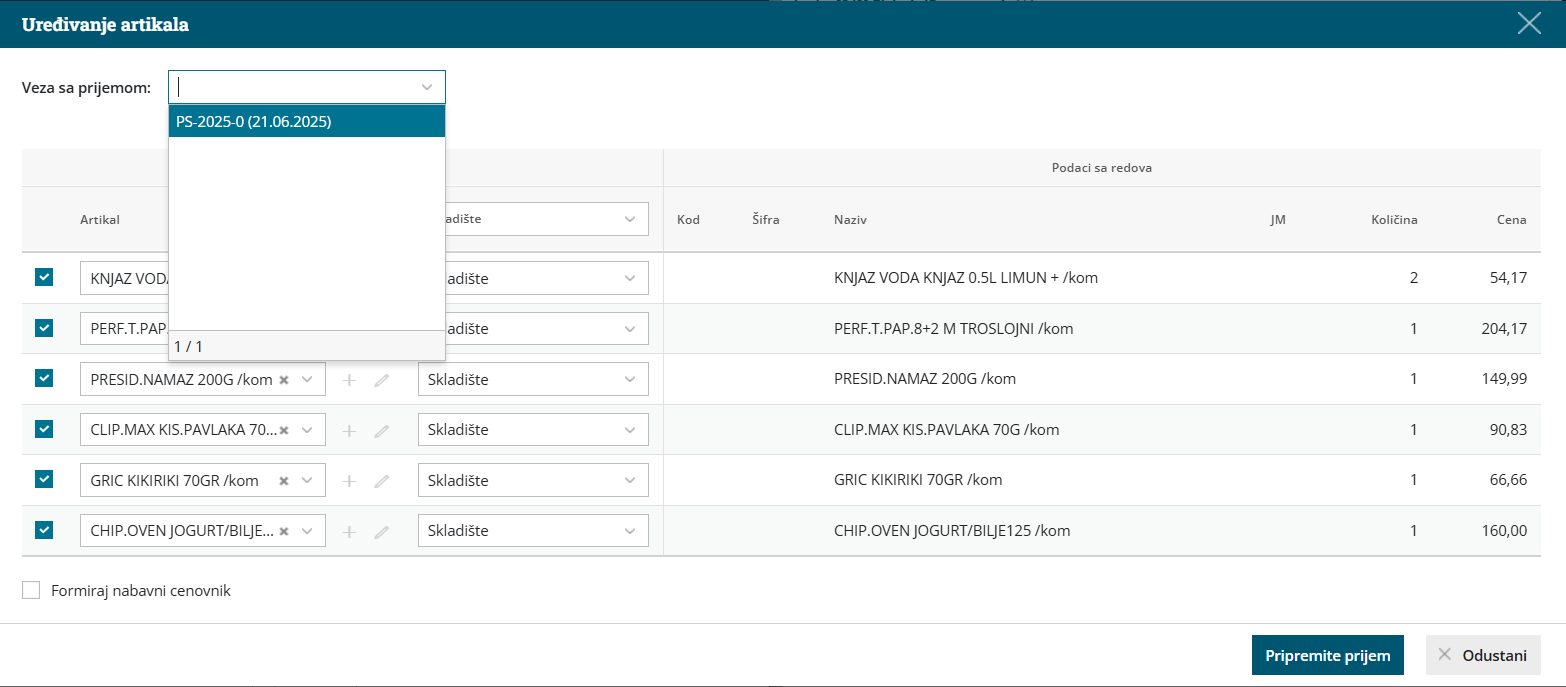
- Dobijamo prijem sa svim artiklima i POTVRDIMO prijem:
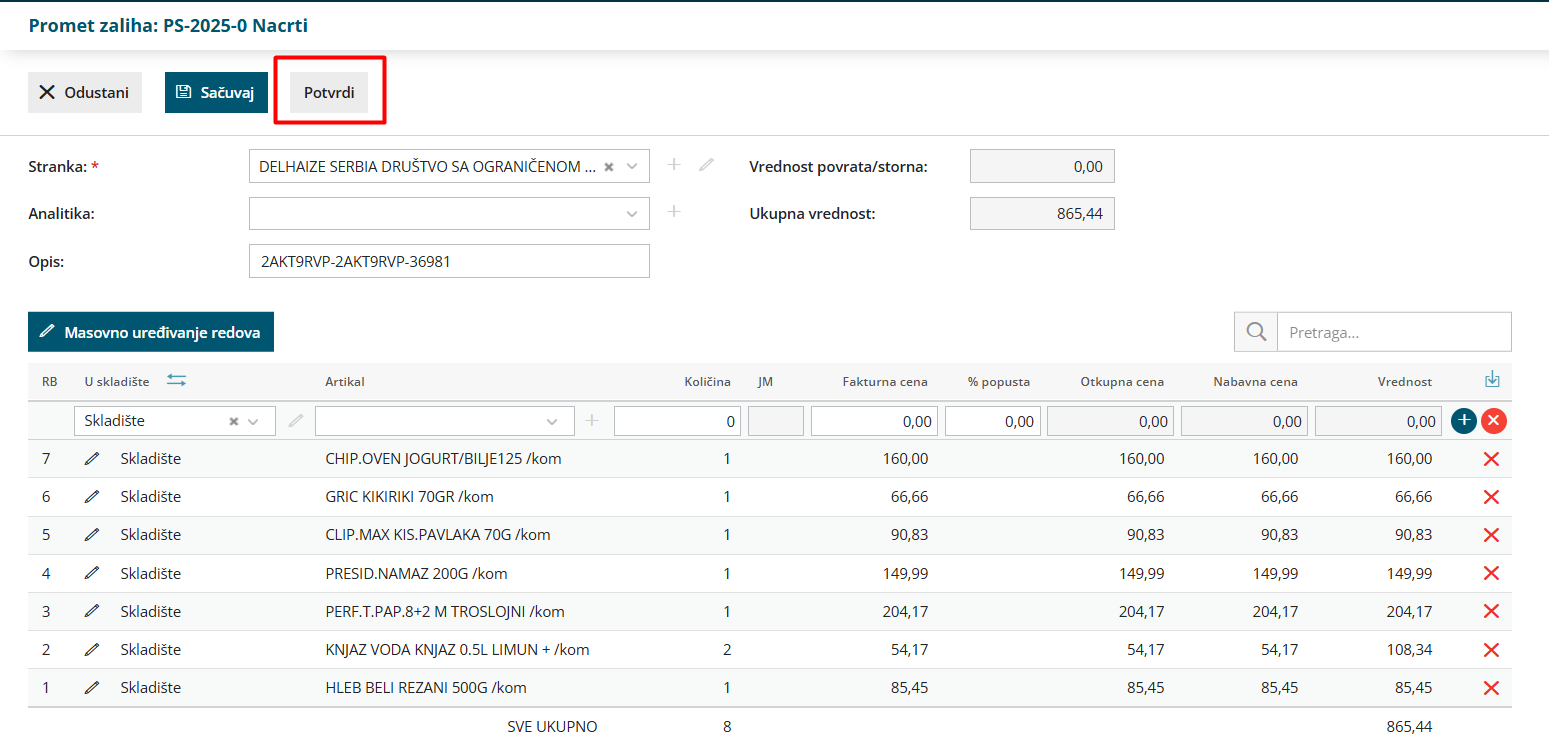
- Sačuvamo i drugi rashod u računu i potvrdimo račun: